使用Admin Columns Pro,你可以在列表中直接修改內容,而不需要點擊Edit、進入詳情頁修改、提交。
以修改產品的封面圖為例,傳統的修改方式VS Admin Columns的修改方式,時間差到底是多少呢? 12秒: 3、4秒的差距,也就是3、4倍的差距。
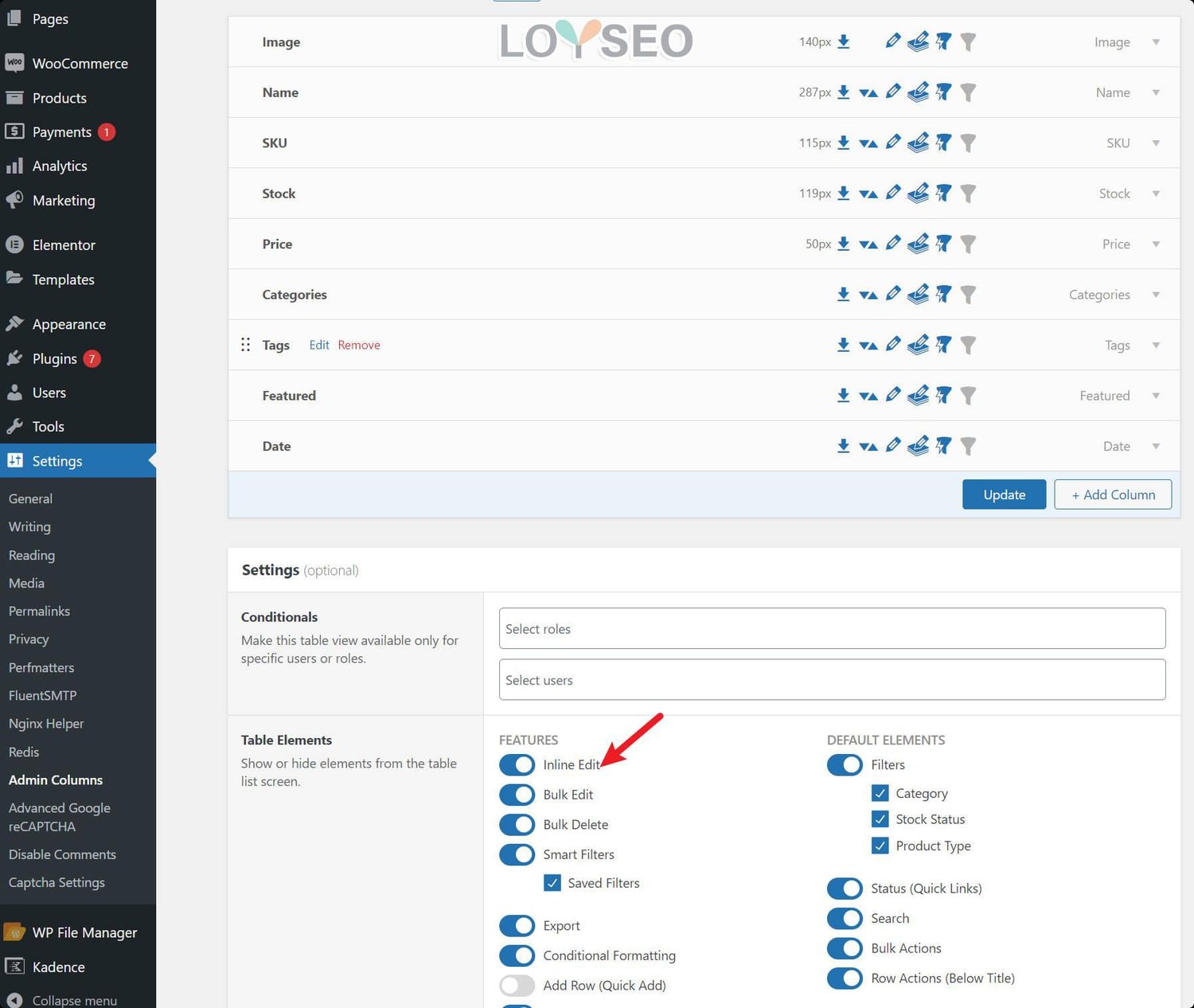
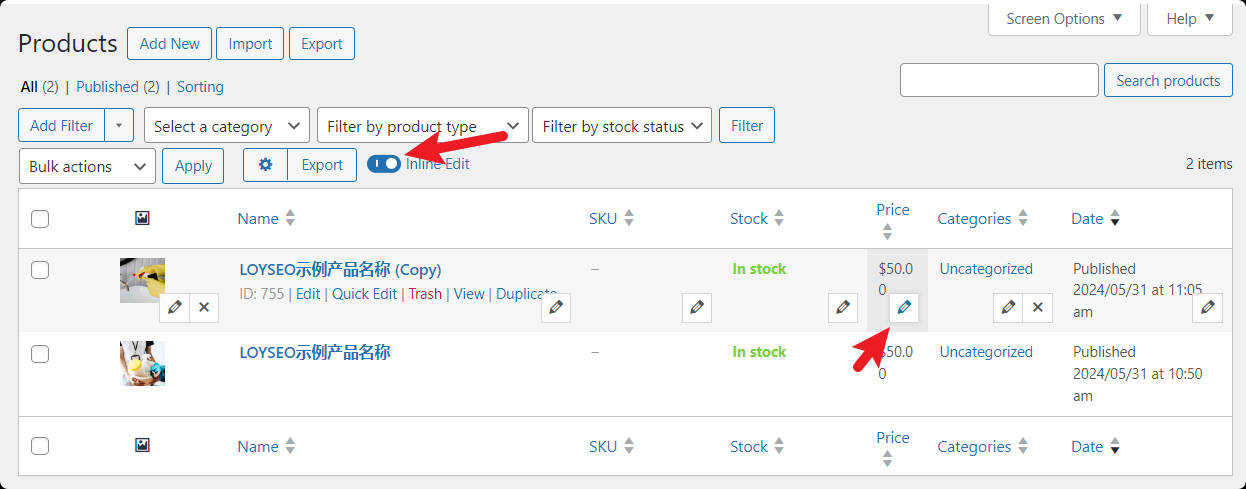
如何使用快速編輯功能呢? 首先,你要確保已經開啟了inline edit功能,如下圖所示,將Inline Edit開啟,然後,當你的滑鼠滑過任一一行時,能夠快速編輯的內容都會出現筆狀圖示。
如果你看不見inline edit,那麼,是因為你還沒有對列表進行配置,請先設置列表欄位,即便你不需要添加新的欄位到列表中,也需要在設置頁面,點擊一下保存按鈕,再返回到列表中。
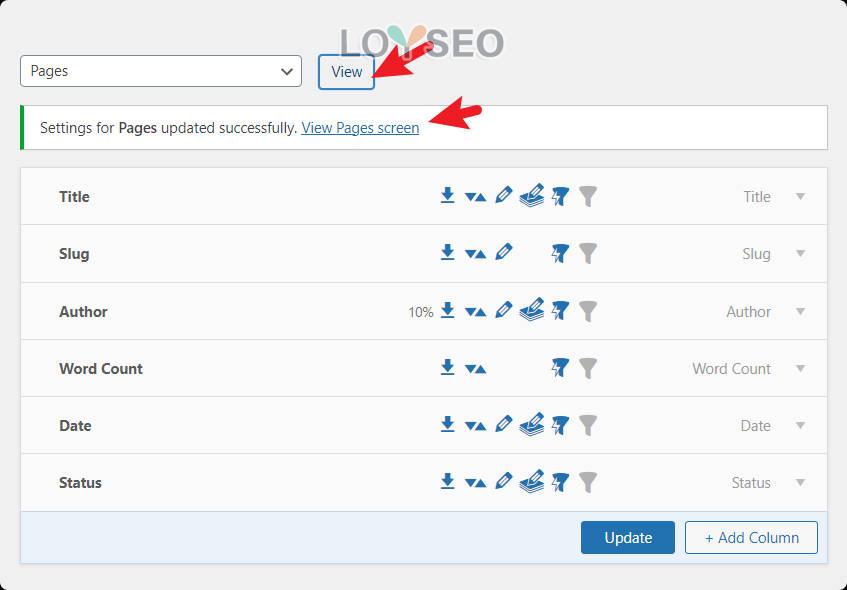
之後,你便可以在列表中看到inline edit開關,開啟它即可。
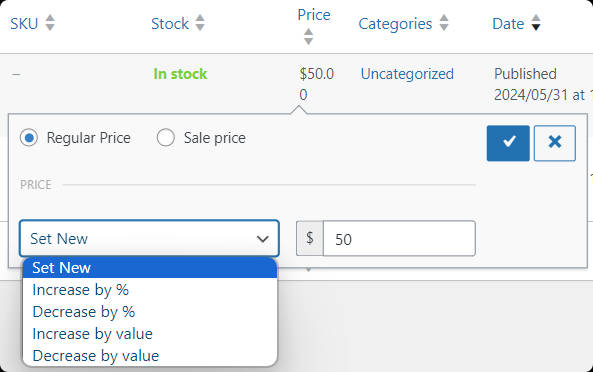
如圖所示,你可以在列表中直接修改產品的價格,修改完成後,點擊√按鈕即可提交。
如果你想要編輯的欄位不在列表之中,別忘了去設置列表欄位。
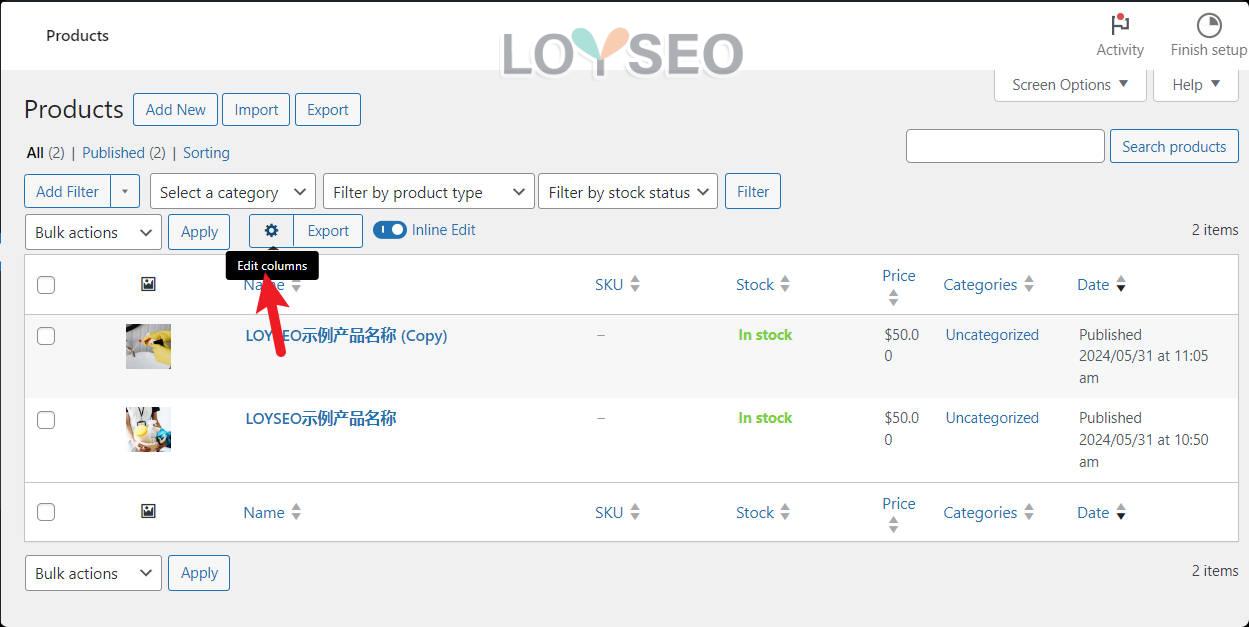
如果你的欄位沒有快速編輯的按鈕,那看看欄位設置之中,有沒有開啟Inline Edit功能,不排除有一些特殊字段不適合在列表中直接編輯,譬如長篇的圖文介紹。
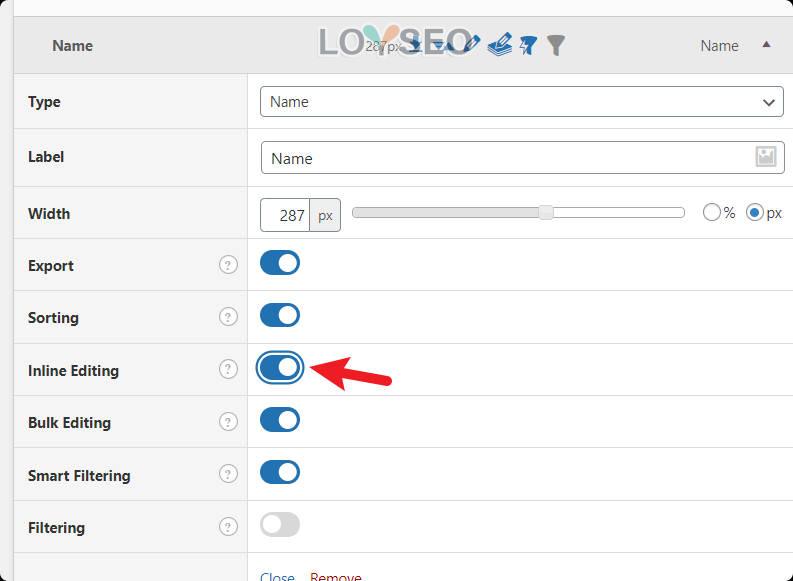
如果你還是看不到inline edit功能,那麼看一下在設置中,有無開啟inline edit功能。