
雖然WordPress的主機通常都提供了自動備份功能,但如果你想將網站備份到主機以外的地方,要怎麼做呢? 本文將介紹如何將WordPress網站備份到你自己的Google Drive。
為什麼需要自己做WordPress網站備份呢?
一方面,是為了避免意外,曾經有人一時大意忘記給主機續費了,並且也過了主機提供的恢復期,從而導致網站被刪除,無法從主機層面恢復了,如果沒有自己的備份,那麼網站就等於白做了,要重新架設網站了。 這種時候,保存在自己的雲盤中的備份就可以派上用場了。
另一方面,備份網站可以實現網站搬家哦,譬如你想要將網站從A主機換到B主機,但又不知道怎麼辦,那麼將網站備份到雲盤,然後在B主機里創建一個WordPress,裝上本文介紹的備份外掛,然後連接雲盤,導入備份即可。
怎樣,很方便吧~那麼,做這個備份需要些什麼呢?
WordPress網站備份需要些什麼呢?
首要的是在你的WordPress網站中安裝如下兩個WordPress外掛:
- All-in-One WP Migration:免費
- All-in-One WP Migration Google Drive Extension:付費,官方價格99美元/年
2025年6月26日更新:近期官方產品架構和條款產生了重大調整,所有雲盤擴展外掛全部下架,對應功能合而為一,依舊是99刀每年,僅限自用。
然後是,你得有個谷歌雲盤,也就是Google Drive。
為什麼選擇Google Drive呢,因為註冊一個谷歌帳戶,譬如Gmail,你就可以得到15G免費的Google Drive空間,對於普通網站已經完全夠用啦。 我自己用的是付費的Onedrive,而免費的Onedrive只有5G空間。 所以還是推薦Google Drive啦,更大!
需要注意的是:如果你是將WordPress安裝在本地電腦中的,那麼不適合用本文的方法進行備份,因為本地電腦中的WordPress通常無法安裝SSL證書,從而無法按照下文教學的操作綁定Google Drive。
如何將WordPress網站備份到Google Drive呢?
首先確認自己裝好了這倆外掛,下圖中,箭頭指向處的檢查更新,可以點一下,看看有無版本要更新,因為如果不是最新版本,就無法備份哦~

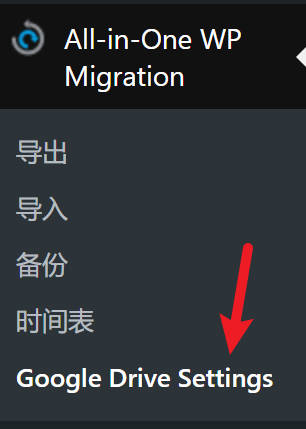
按下圖所示,在WordPress後台中找到Google Drive Setting,點擊進入
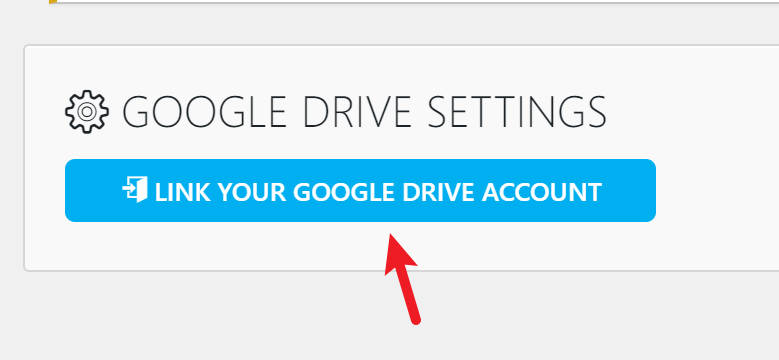
接下來點擊下圖按鈕
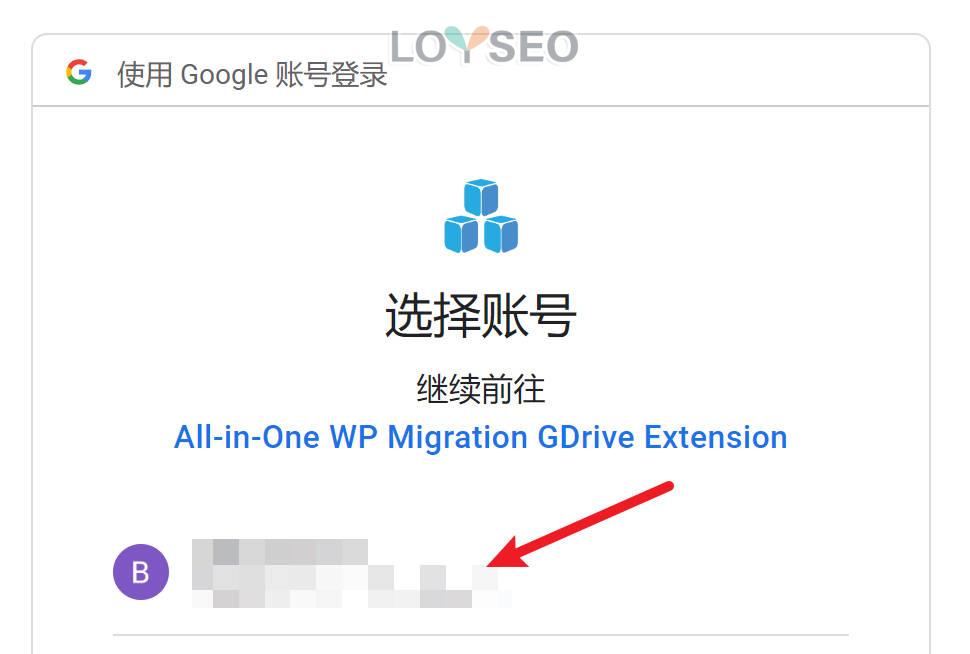
然後你便可以點選你的谷歌賬號進行關聯
下一步就是點擊下圖的允許按鈕
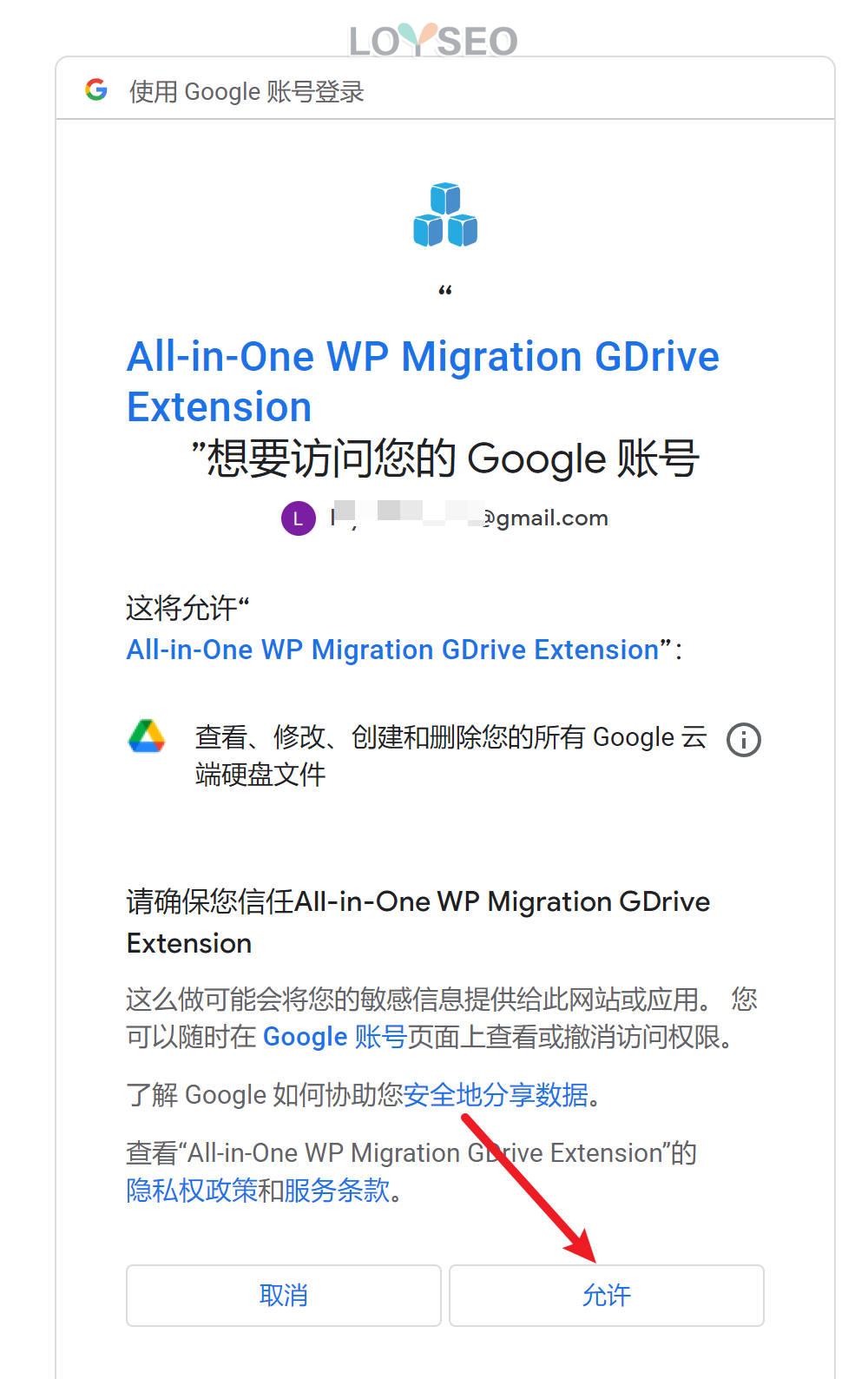
如此,便成功連接了,系統會跳轉到網站後台的Google Drive Setting配置頁面
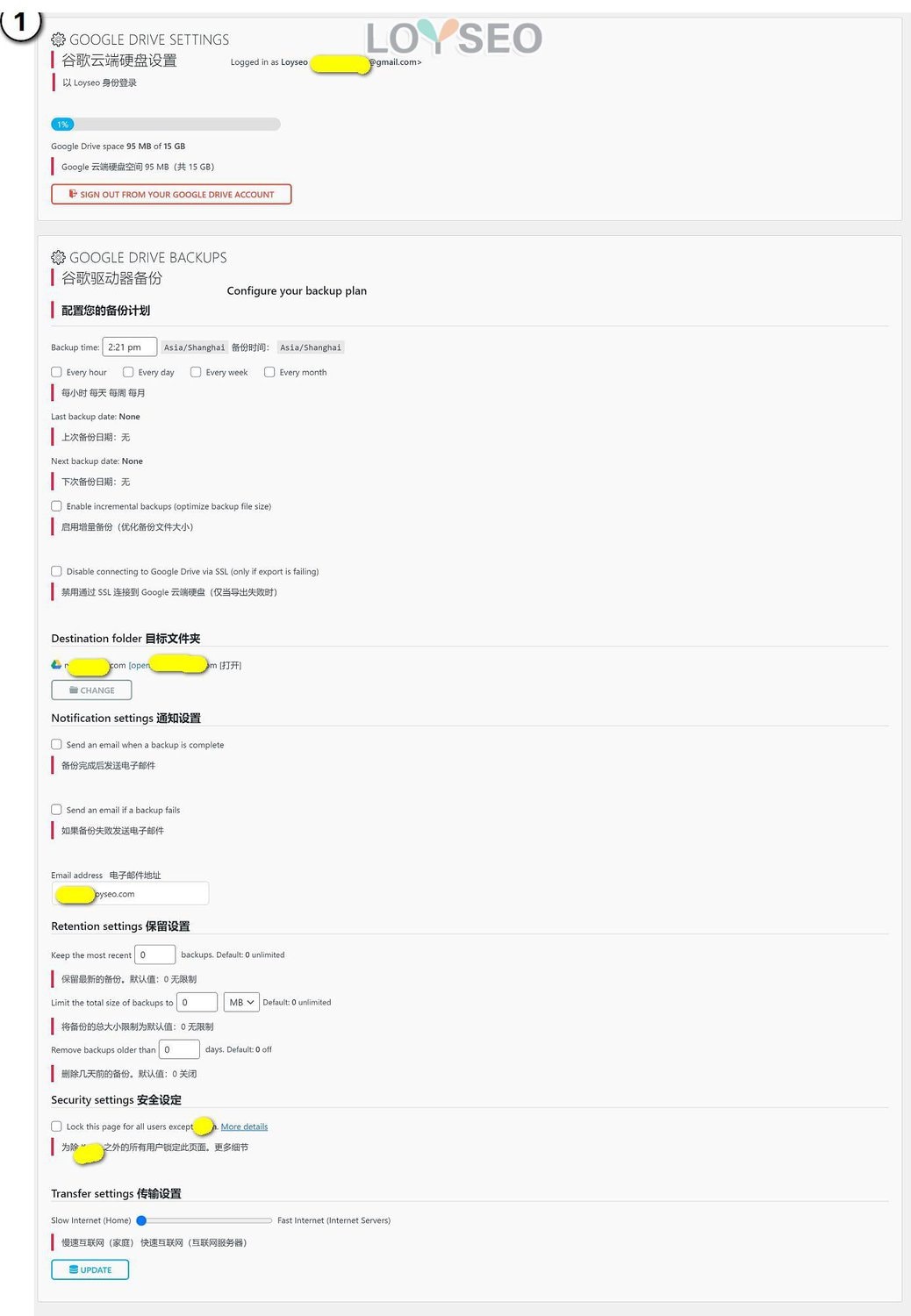
下圖便是預設配置,用預設配置就可以正常使用備份功能,但你也可以按需調整配置,譬如:設置備份計劃進行定期自動備份,又或是勾選備份完成後發送郵件通知等等,下圖中我已經將中文翻譯也附上啦~
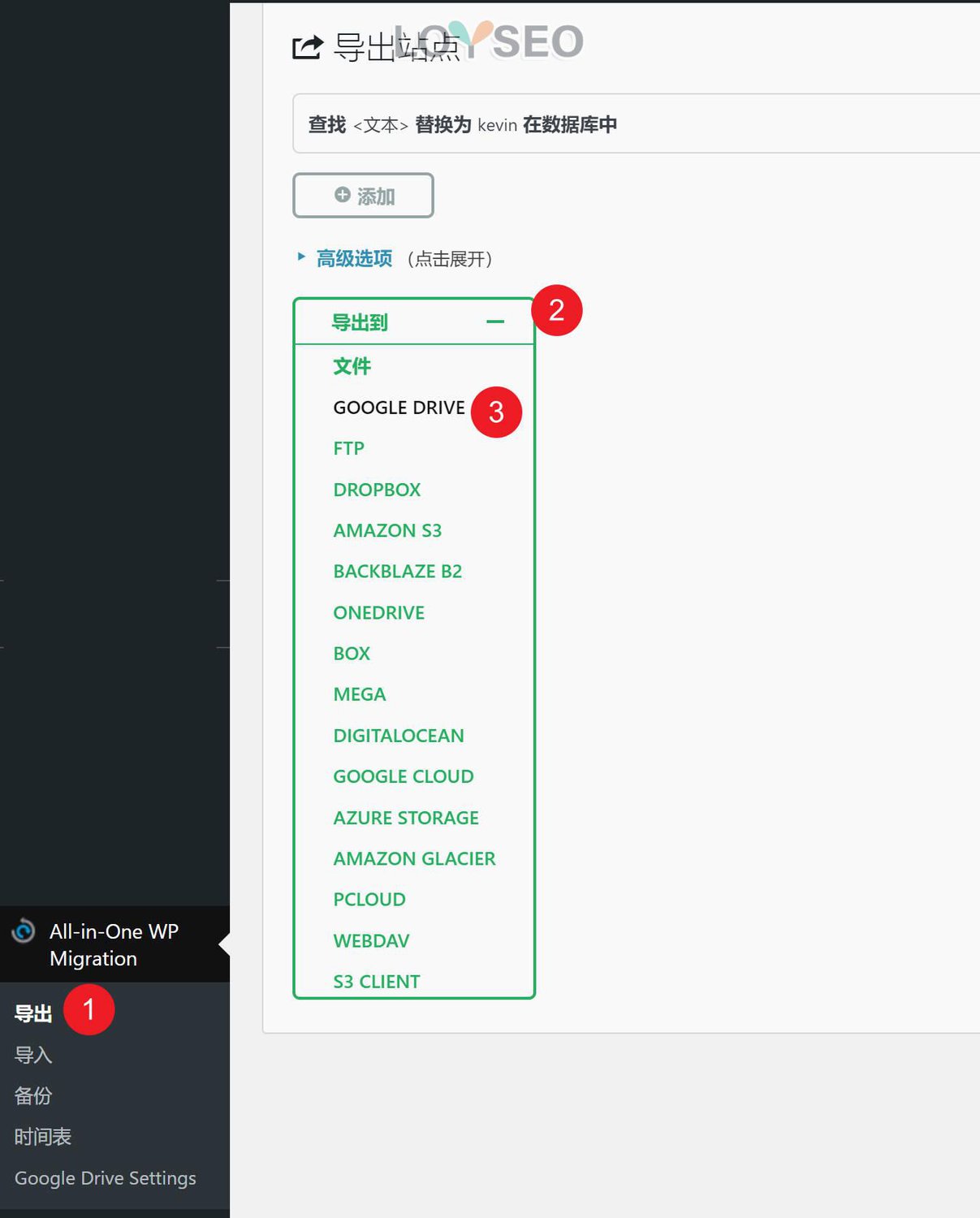
接下來,我們按下圖所示來到導出界面,選擇匯出到Google Drive
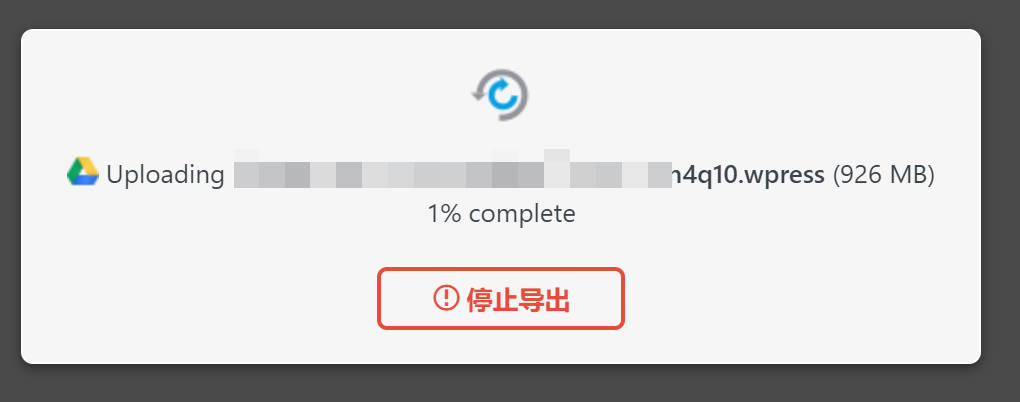
然後啊, 你就看到系統提示轉啊轉,轉到你看到成功提示,即可關閉了,過程中,可不要關閉頁面哦。


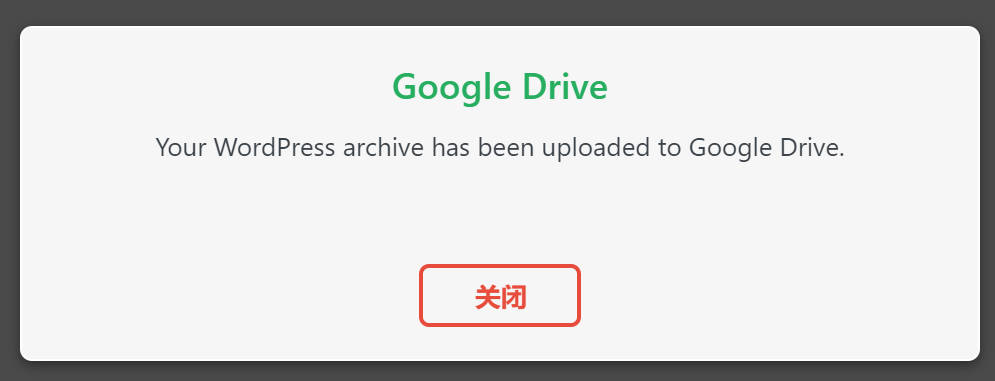
接下來就去你的Google Drive看看備份檔吧,它是一個.wpress格式的檔哦
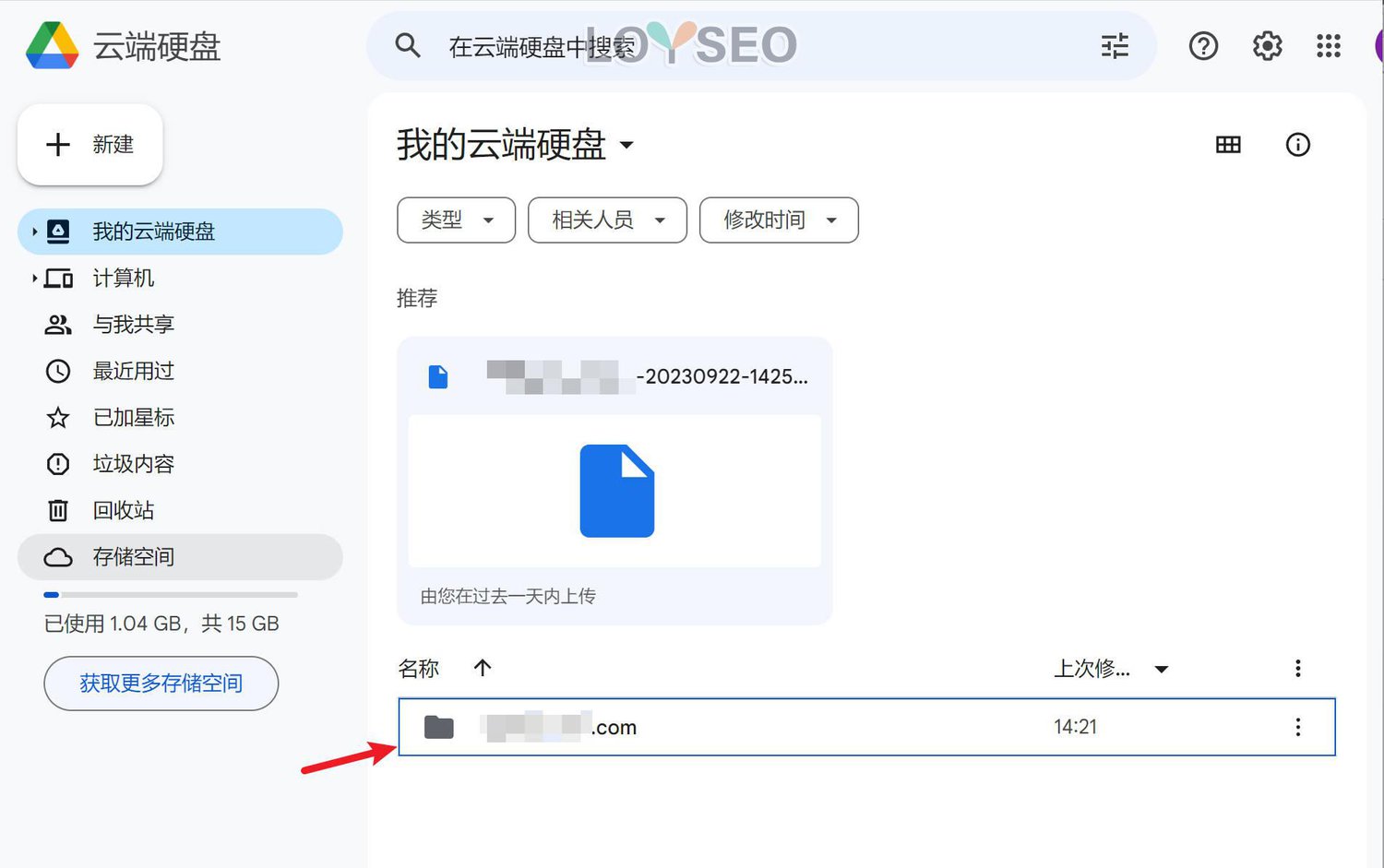
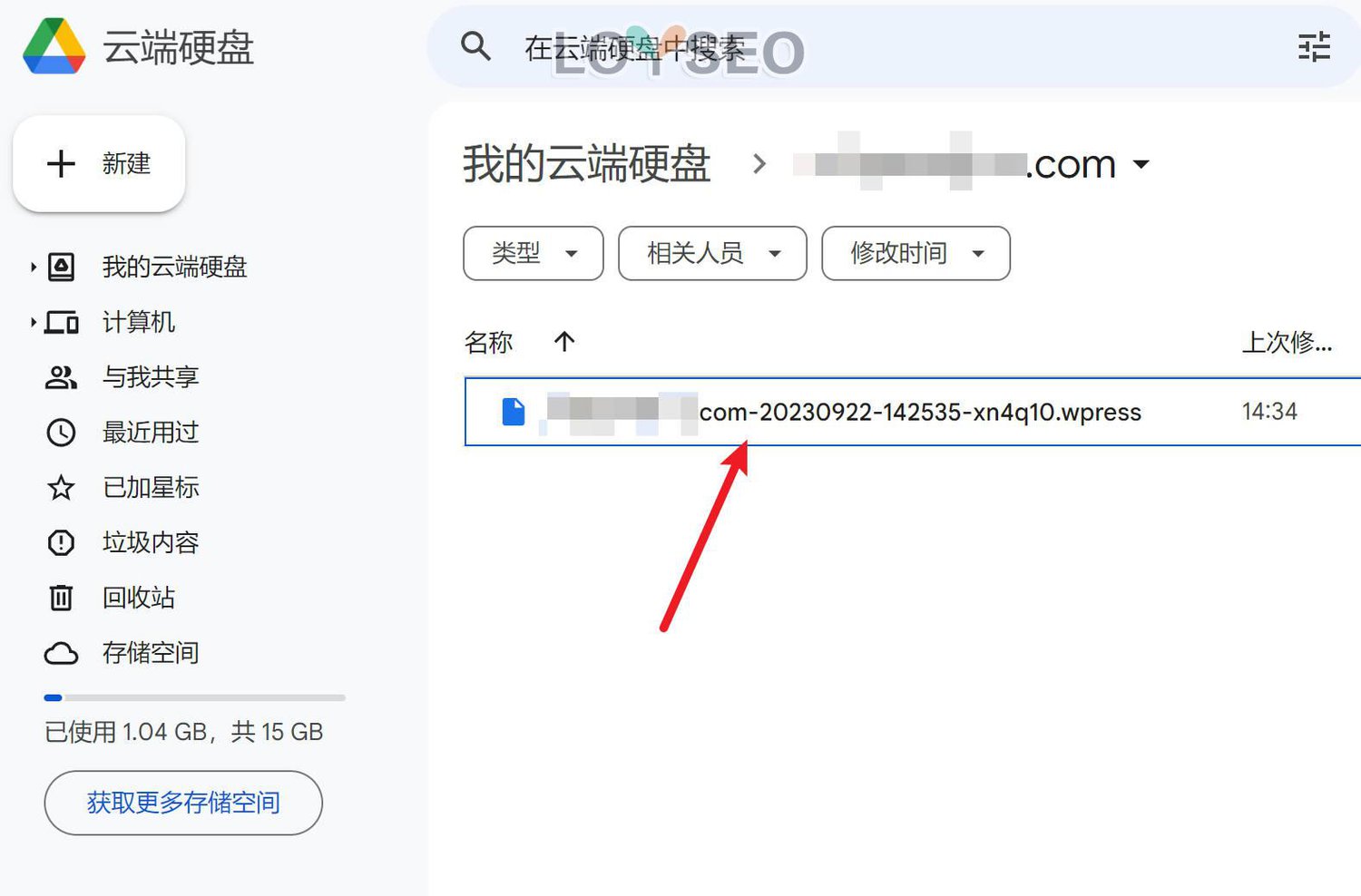
好了,至此我們就備份成功了,如果想要恢復備份,直接可以操作這個外掛的導入功能即可。
如何將WordPress網站備份從Google Drive導入到網站中呢?
首先,你也得跟上文一樣,在需要導入備份的WordPress網站中,裝好本文提及的兩款外掛,啟動它們,並更新到最新版本,同時,你也已經在Google drive setting中關聯了你的Google帳戶。
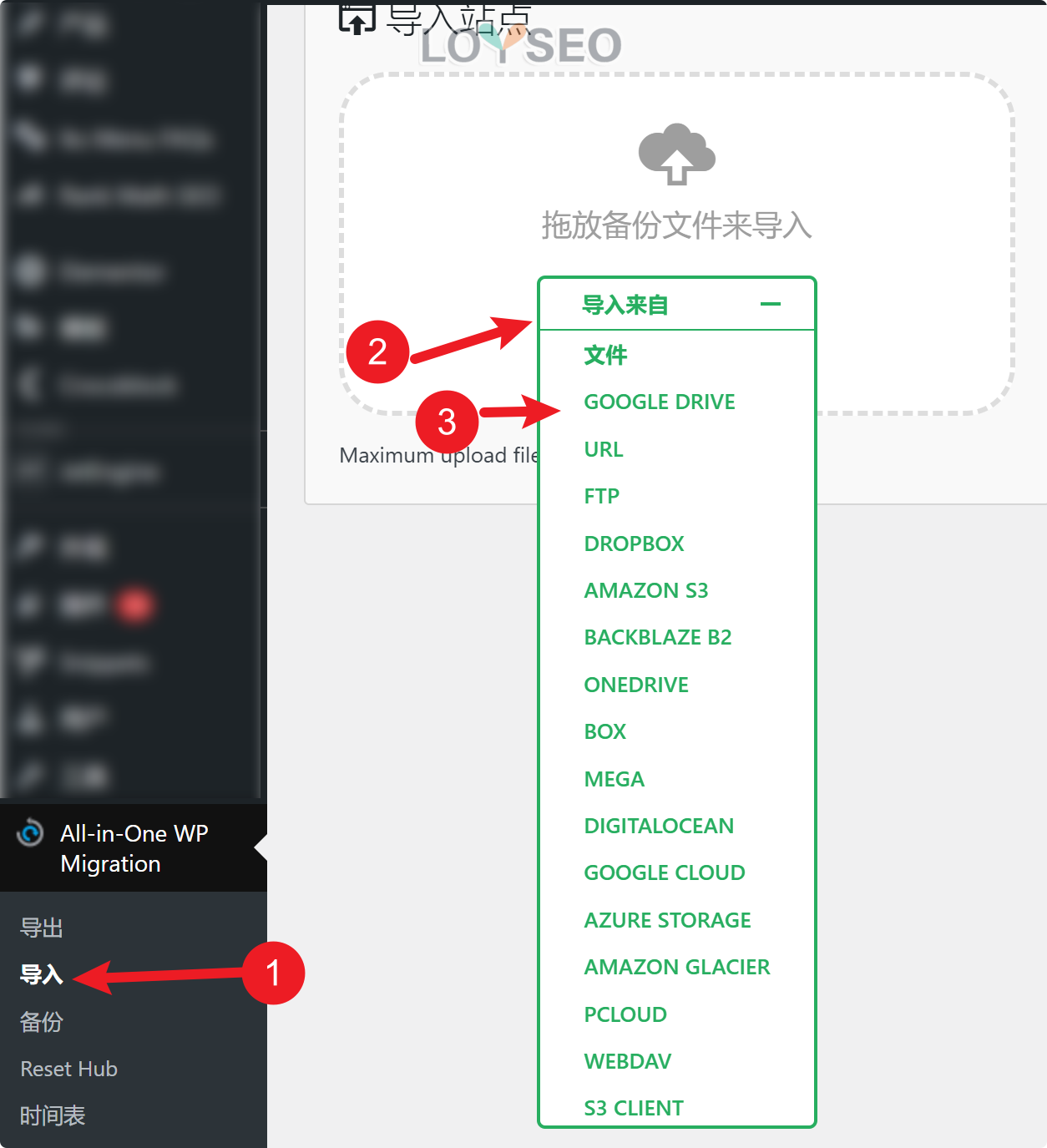
然後,在左側菜單中找到導入功能,點擊進入,按下圖所示,選擇導入來自Google drive的備份。
接下來,等待系統自動連結你的onedrive

連接完畢后,找到存放備份的資料夾,點擊進入
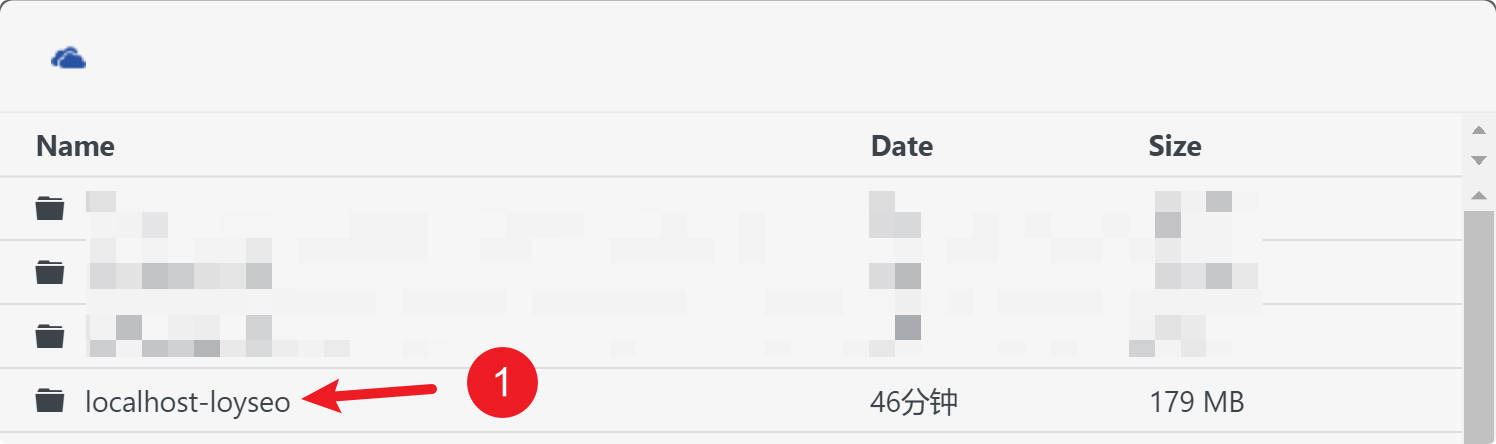
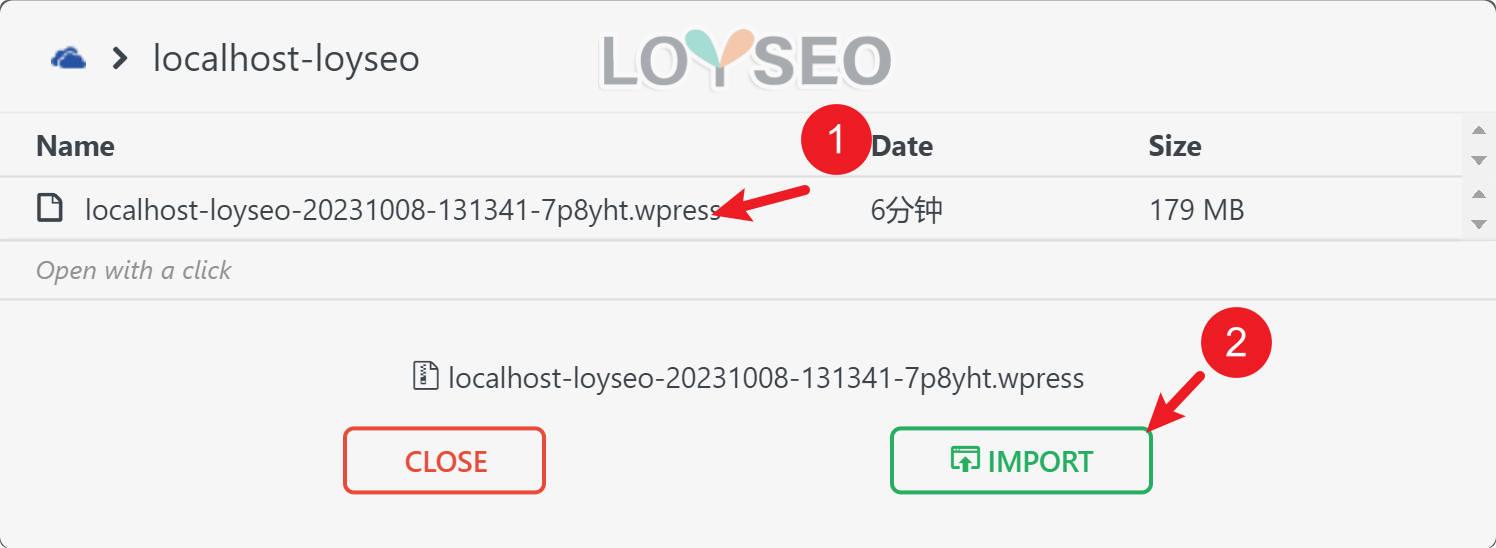
之後,便可以選擇你需要導入的備份檔了,請根據日期判斷你需要導入哪一份,是導入老一點的還是新一點的,選好后,點擊import按鈕即可
最後,便是靜靜地等待系統自己導入備份,恢復你的網站,注意,這個過程中,不要關閉瀏覽器,否則前功盡棄。



等你看到下圖所示內容了,千萬要點繼續,不要點擊關閉,否則,剛才的過程還要再來一遍; 如果你的網站很大或是主機性能較低,那麼可能花的時間比較久。

點了繼續之後,我們繼續靜靜等待文件導入

直到你看到下圖,那就說明大功告成啦,網站的備份已經成功導入了。