Elementor – 最好的WordPress页面编辑器
Elementor是什么
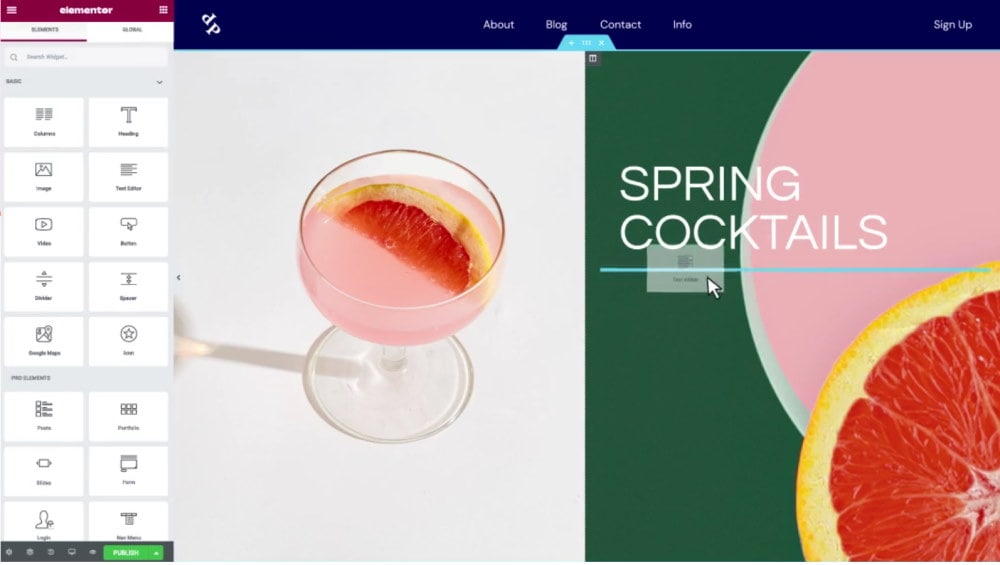
Elementor是一款实时页面编辑器,所见即所得,做网站再也不用写代码。
LOYSEO.COM便是用Elementor做的,它是我最爱的编辑器,没有之一。
通过拖拽元素块搭建页面,或导入页面模板快速搭建网站,就像搭积木一样方便。
免费版:提供40多个元素块,30多种基本模板。运用一些免费版的元素包扩展插件,也能搭建一个完整的入门级网站。
高级版:拥有了它,主题变得不再重要,用免费主题就能搭建完美的高级网站。
- 额外提供50多个元素块,300多个模板,10多套整站模板
- 自定义网站的页头和页脚,这样就不被主题的页头页脚限制
- 自定义文章列表页模板、文章详情页模板、产品列表页模板与产品详情页模板,摆脱主题的模板限制,让页面内容随你的想法扩展,譬如,我用acf给产品自定义了新字段:
如何用ACF给产品详情和产品列表添加自定义字段(实例)
下载Elementor
正版分销:
90元/1个站点/2年
Elementor提供免费版本,虽然功能有限,但能让你了解Elementor的常规操作。
如果你要购买Elemenetor,建议看下这篇:如何高性价比的购买Elementor Pro与避坑
Elementor教程
教程如下:
你是否想要尝试外贸独立站,而寻找建站服务商时发现价格千差万别,担心被坑,若是自学建站又发现没有系统全面的教程?在本文,我会用自己十余年建站领域的经验帮助你,我将使用完全免费的WordPress建站系统,并结合Elementor插件,教你一步步地构建你自己的B2B询盘型外贸独立站。 本教程超过20000字,它是我花费一个月写的WordPress建站实例教程,上线4年有余,得到了众多读者的实践反馈。只 […]
Elementor教程 这篇Elementor教程是体系化的教程,覆盖了:Elementor购买避坑、入门基础、进阶操作、案例实操、常见问题,让你一文学个通透。我已经用Elementor 7年以上了,我认为它是市面上最好的WordPress页面编辑器。Elementor不仅能让我们在制作网页时所见即所得,相较于其他页面编辑器,它更加易用,第三方提供的扩展插件也更加丰富。如果你想流畅的一文熟悉Ele […]
Elementor插件分为免费版和付费版,本文分别介绍这两个插件的安装方法。简而言之:Elementor免费版在WordPress插件库中搜索后即可安装,而Elementor Pro(付费版)需要购买后获取安装包才能安装,并且,如果你使用付费版Elementor,免费的Elementor依旧要安装。 安装Elementor免费版 前往WordPress后台中的插件> 安装插件页面,搜索elemen […]
本文将介绍官方推荐的最适合Elementor的9款免费主题,随着Elementor Theme Builder(主题构建器)的发布,您可以使用任何主题并用Elementor Pro设计网站的页眉、页脚、文章详情页模板和文章列表页模板,但如果你没有Elementor Pro,你可能希望找到这样的主题:具有用于控制布局和设计功能的主题。 Hello Elementor 如果您是开发人员或营销人员,并且 […]
本篇教程提供3个在wordpress中创建联系表单并记录询盘的方法: 插件Contact Form 7 + Flamingo,两者都免费 插件Elementor Pro+Elementor Contact Form DB,前者付费,是网页可视化编辑器,后者免费。 插件Ninja Forms,免费,这是我目前新发现且推荐的方式,相关教程请查看:Ninja Forms:免费的联系表单插件,却提供了付费 […]
拥有Elementor Pro让建站就跟拼图一样方便了,那如何省钱的购买Elementor Pro呢?如何避开坑呢?下面分享自己的实践经验。(还不了解Elementor的点这里) 避坑:不要用Elementor Pro破解版 破解版的主要风险在于:安全风险。 一方面,作为不懂代码的我们,不知道破解的人在安装包里植入了什么,我亲身经历过黑链植入(是的,我曾经也想着用用免费的); 另一方面是,插件不能 […]
可以的。如果您已经购买Elementor Pro,并且想要将许可证(授权)从一个网站转移到另一个网站,有如下两种方法,请按照如下方法操作。 方法1、访问Elementor官网,登录你的账号,找到你的订阅并管理:Subscription > Manage the Subscription 然后,搜索需要删除授权的网站,点击断链按钮即可,被断开授权的网站中即便装了Elementor Pro,也会 […]
本文是Elementor教程系列中的入门级教程,详细介绍Elementor3.14版本之后新增的顶部工具栏的功能。 如果你喜欢老版的工具栏,也可以关闭新的工具栏。 下面,我们从左到右,对新版工具栏的每个控件进行详细说明。 Elementor标识 点击Elementor的logo,将出现如下选项。 主题生成器 点击“主题生成器”,将进入下图,如果你使用Elementor Pro,才能使用如下功能,譬 […]
本文介绍两种隐藏Elementor页面默认标题的方法,一种是单个页面隐藏,一种是全局页面隐藏(适用于hello elementor主题)。 下图是隐藏标题前后的区别,所用的主题是Hello elementor。 如何单个隐藏页面标题 下面介绍禁用Elementor页面标题的操作步骤 如果隐藏标题不起作用,那么应该跟你用的主题有关,你需要去Elementor全局设置中修改页面标题选择器。 首先,打开 […]
本文介绍Elementor插件的两种使用场景实操:①将Elementor老版本的Section转为Container,②Container的区别于Section的常用操作演示。 将页面中的Section转为Container 本章节以一个完整的页面为实例,实操讲解如何将Elementor的老版本的Section转为Container,并对错误部分进行修正。 Container的区别于Section […]
本文将介绍Elementor网页编辑器中如何修改文本的字体、大小、颜色和样式。 许多Elementor元素都提供了编辑文本的字体、大小、颜色和样式的功能。这些设计选项位于元素的“ 样式”/style选项卡中。 视频教程 图文教程 通常,见下方图片,当你编辑一个元素时,在它的样式栏中能找到文本的排版设置,点击笔状图标,就可以打开对应文本的设计编辑器,当笔图标为蓝色时,说明当前有自定义的样式,若想恢复 […]
本篇教程将介绍Elementor网页编辑器的全局样式与设置的常用功能,譬如设置全局的字体、颜色、页面内容宽度、元素默认间距等等。 功能入口:在用Elementor编辑页面时,如下图所示,点击site setting按钮 然后你便能看到如下的配置选项了 Design System/设计系统 对全局颜色和全局字体进行设置。 Global colors/全局颜色 全局颜色可以让我们配置常用颜色,以便在制 […]
Elementor的theme style主题样式可设置各种元素的默认样式,例如背景,标题,按钮,图像和表单字段。这些设置将覆盖主题自带的样式设置,从而使您可以使用Elementor为非Elementor构建的元素设置样式。 默认情况下,这里的样式只会应用于非Elementor元素, 例如WooCommerce结帐字段,Contact Form 7标签等等。你也可以强制将主题样式设置应用于Elem […]
本教程详细介绍Elementor网页编辑器中元素或容器的Advanced高级设置功能,包括:布局、动画效果、变换效果、背景、边框、遮罩面具、响应式、属性、自定义CSS进行设置等等,合理使用下文所述的高级功能,能提升网页设计效果。 提示:某些功能只对特定元素或容器有效,下面我们开始逐一讲解。 Layout 布局 Motion effect 动作效果 Scrolling effects 滚动动效 (P […]
在Elementor的页面设置功能中,你可以设置当前页面/文章/产品的标题、发布状态、页面布局、页面背景、自定义CSS等等,按下图所示,我们打开页面设置面板,你将能看到三个标签页:设置、样式、高级设置,接下来我们逐一讲解。 常规设置 在常规设置中,对于页面、文章,有不同的设置项,文章比页面的设置项多了:摘要、特色图像、评论开关。 样式设置 高级设置
Elementor自定义代码(Custom Code)功能是Elementor Pro付费版本功能,它允许你添加代码片段,如Google Analytics代码或Facebook Pixel代码,你可以设定代码在网站里的展示位置和覆盖页面范围,还能设定的代码的加载优先级,这样你就不需要编辑你的主题文件来实现代码的插入了。 备注:如果你没有Elementor Pro,先看看你的主题是否支持插入自定义 […]
要设置Elementor的小部件/元素块为圆角,请左键点击小部件后,在左侧找到Style/样式标签,其中,如果你能找到border radius/边框半径属性,便可以用于设置圆角。如果找不到,说明当前元素不支持圆角设置,但是你也可以在Advanced/高级标签中,找到border并设置整个元素的border radius属性进行设置。 给图片设置边框半径 如下图所示,我们可以直接在图像小部件中设置 […]
使用Elementor pro可以创作出多种多样的页头导航,可以不再局限于主题自带的导航了。并且Elmentor Pro的模板库里提供了几十款导航模板,一键导入就可以直接用起来了,还可安装Envota elements插件,里头还有十几款页头。 2021年4月更新视频教程 操作步骤如下: 鼠标放在在“模板”菜单 点击theme builder 点击添加新模板 选择模板类型为header 输入模板名 […]
使用Elementor pro可以创作出多种多样的页脚,可以不再局限于主题自带的页脚了。并且Elmentor Pro的模板库里提供了多款页脚模板,一键导入就可以直接用起来了,还可安装Envota elements插件,里头还有页脚模板供选用。 2021/4/6更新详细的视频教程 下方为简要的图文教程 操作步骤如下: 点击 模板>theme builder 点击添加新模板 选择模板类 […]
你是否想定制博客文章的列表页,但主题又不支持修改?有了Elementor Pro插件,我们便可以突破主题的限制。让我们一步步演示给你看~ 用Elementor Pro插件,还能省付费主题的钱,譬如我直接用Hello Elementor免费主题,直接用Elementor Pro导入模板库的文章列表模板页(下方有视频),或者自己制作文章列表页模板。 如果你购买了付费主题,又习惯用Elementor编辑 […]
你是否想摆脱主题的限制,自己制作文章详情页的模板?本文将教你使用Elementor Pro制作文章详情页的Single Post模板,我会介绍两种模板库及其使用方式,让新手可以快速制作一个还不错的模板,还会讲到模板中常见的问题哦~ 制作文章详情页模板 1.点击左侧菜单template> add new,选择模板类型为single post,点击“create template/创建模板”按钮 […]
当你在wordpress中发布了一些文章,想用Elementor编辑blog或news页面时,却出现了如下报错,提示你无法编辑博客页面,这是为什么呢?又怎么解决这个问题呢?我们会逐一讲解。 Elementor无法编辑blog页面的原因 因为在WordPress后台的设置(setting)-阅读(reading)中,将文章页设为了你所说的blog或news页面。这个文章页其实就是存放文章格子的列表页 […]
本文是B2B外贸建站教程的内容之一,我将逐步介绍如何使用Elementor Pro制作woocommerce产品列表模板,下面进入正题。 视频教程 2021/4/12更新视频教程 注意:视频中用于产品搜索的插件,现在已经更名叫做:FiboSearch – Ajax Search for WooCommerce 相关教程:如何用Elementor Pro设计WooCommerce产品分类和产品标签侧 […]
点赞
Your page rank: